


Panduan lengkap membedakan semua generasi RAM DDR dari bentuk fisik, kecepatan, tegangan, dan jumlah pin — plus cara mengecek RAM yang terpasang di komputermu tanpa membuka casing.
Cara paling cepat membedakan generasi RAM DDR adalah melihat posisi celah (notch) di deretan pin bagian bawahnya. Setiap generasi menaruh celah itu di titik yang berbeda, dan itu memang disengaja pabrikan supaya RAM generasi berbeda mustahil terpasang di slot yang salah.
Artikel ini awalnya ditulis pada 2019 ketika DDR4 masih baru. Sekarang DDR5 sudah jadi standar di komputer baru, jadi seluruh isinya diperbarui — termasuk memperbaiki satu kesalahan lama soal cara mengukur posisi notch.
Ringkasan Cepat: Tabel Perbandingan Semua Generasi DDR
Kalau kamu buru-buru, tabel ini sudah cukup menjawab.
| Generasi | Mulai Beredar | Kecepatan (MT/s) | Tegangan | Pin DIMM (PC) | Pin SO-DIMM (Laptop) |
|---|---|---|---|---|---|
| DDR1 | 2000 | 200 – 400 | 2,5 V | 184 | 200 |
| DDR2 | 2003 | 400 – 1.066 | 1,8 V | 240 | 200 |
| DDR3 | 2007 | 800 – 2.133 | 1,5 V (DDR3L: 1,35 V) | 240 | 204 |
| DDR4 | 2014 | 1.600 – 3.200 | 1,2 V | 288 | 260 |
| DDR5 | 2020 | 4.800 – 8.800 | 1,1 V | 288 | 262 |
Perhatikan dua hal yang paling sering bikin salah beli:
- DDR2 dan DDR3 sama-sama 240 pin. Jumlah pin tidak bisa dipakai membedakan keduanya — hanya posisi notch yang bisa.
- DDR4 dan DDR5 sama-sama 288 pin. Sama persoalannya. Posisi notch DDR5 digeser, dan bentuk tepi bawahnya sedikit melengkung.
1. Membedakan dari Posisi Notch (Cara Paling Andal)
Notch adalah celah kecil di deretan pin bawah modul RAM. Fungsinya sebagai kunci mekanis: modul hanya bisa masuk kalau notch-nya sejajar dengan tonjolan di slot motherboard.
Yang berubah antar generasi bukan ukuran celahnya, melainkan letaknya relatif terhadap panjang modul:
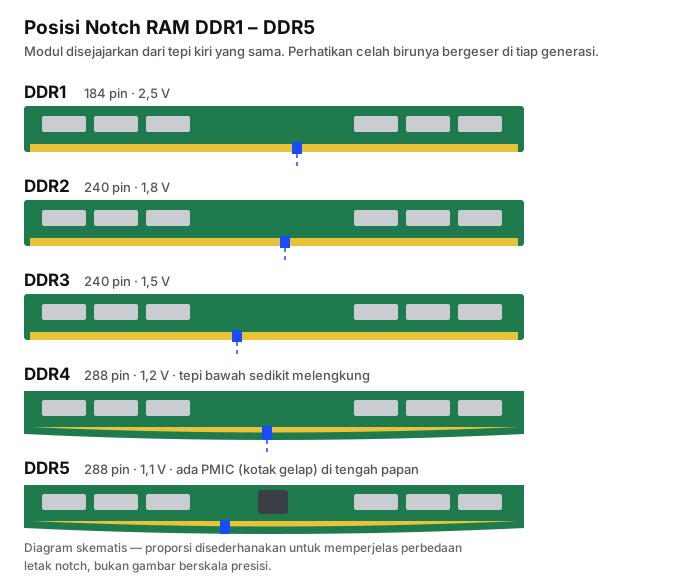
- DDR1 — notch berada sedikit di kanan titik tengah modul.
- DDR2 — notch bergeser sedikit ke kiri dibanding DDR1. Selisihnya kecil, jadi keduanya paling sulit dibedakan tanpa pembanding.
- DDR3 — notch bergeser jauh lebih ke kiri. Ini generasi yang paling mudah dikenali sekilas.
- DDR4 — notch kembali mendekati titik tengah, dan tepi bawah modulnya sedikit melengkung (bukan lurus) supaya lebih mudah dipasang.
- DDR5 — notch bergeser lagi ke kiri dari posisi DDR4, cukup jauh untuk mencegah salah pasang.
Cara praktisnya: sejajarkan modul yang mau kamu identifikasi dengan diagram di atas dari tepi kirinya, lalu bandingkan letak notch-nya. Jauh lebih cepat daripada menghitung pin satu per satu.
Soal Ukuran dalam Sentimeter
Versi 2019 artikel ini menyebut posisi notch dalam satuan sentimeter — “DDR1 lebih dari 7 cm, DDR2 pas 7 cm, DDR3 5 cm lebih”. Angka itu berasal dari diagram di bawah, yang memang menyertakan penggaris di bawah modulnya.
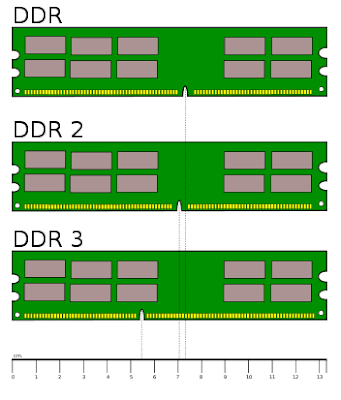
Angka-angka itu tidak salah — modul DIMM memang panjangnya sekitar 13,3 cm, dan mengukur jarak notch dari tepi kiri memberi hasil yang kira-kira sesuai. Tapi ada dua alasan cara ini kurang praktis:
- Butuh alat ukur. Kamu harus memegang penggaris, sementara membandingkan dua modul berdampingan bisa dilakukan dalam sekejap.
- Selisih DDR1 dan DDR2 terlalu tipis. Keduanya hanya berbeda beberapa milimeter — dalam rentang kesalahan pengukuran mata biasa.
2. Membedakan dari Label di Stiker Modul
Hampir semua modul RAM punya stiker yang menyebut kecepatannya. Ada dua format penamaan, dan keduanya menunjuk hal yang sama.
Format “DDRx-angka”
Angka setelah tanda hubung adalah kecepatan transfer dalam MT/s (megatransfer per detik). Contoh: DDR4-3200 berarti 3.200 juta transfer per detik.
Format “PCx-angka”
Angka setelah tanda hubung adalah bandwidth teoretis dalam MB/s. Rumusnya sederhana: kecepatan MT/s dikali 8.
| Penamaan DDR | Penamaan PC | Generasi |
|---|---|---|
| DDR-400 | PC-3200 | DDR1 |
| DDR2-800 | PC2-6400 | DDR2 |
| DDR3-1600 | PC3-12800 | DDR3 |
| DDR4-3200 | PC4-25600 | DDR4 |
| DDR5-6000 | PC5-48000 | DDR5 |
Angka di depan penamaan PC (PC2, PC3, PC4, PC5) langsung menunjukkan generasinya. PC3-12800 pasti DDR3, PC4-25600 pasti DDR4. Ini cara tercepat kalau stikernya masih terbaca.
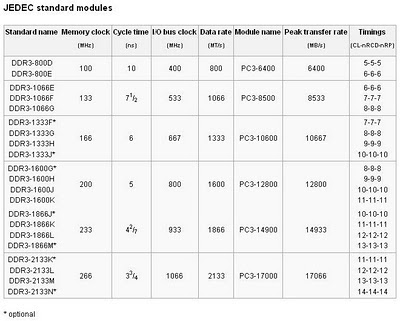
Contoh stiker DDR3 di bawah ini menunjukkan bagaimana kedua format itu muncul bersamaan pada satu modul:
3. Membedakan dari Tegangan
Tegangan turun di setiap generasi, dan ini bukan detail sepele — ini yang membuat laptop modern lebih hemat baterai.
- DDR1: 2,5 V — paling boros, wajar untuk teknologi 25 tahun lalu.
- DDR2: 1,8 V
- DDR3: 1,5 V, dengan varian hemat daya DDR3L di 1,35 V yang banyak dipakai laptop.
- DDR4: 1,2 V
- DDR5: 1,1 V
Tegangan biasanya tercetak di stiker modul. Kalau kamu menemukan angka 1,35 V, itu hampir pasti DDR3L — dan penting diketahui karena DDR3L bisa dipasang di slot DDR3 biasa, tapi tidak sebaliknya untuk motherboard yang hanya mendukung 1,35 V.
4. Yang Baru di DDR5 (dan Kenapa Bukan Sekadar “DDR4 yang Lebih Cepat”)
DDR5 membawa perubahan arsitektur, bukan cuma naik angka kecepatan.
Dua subkanal terpisah. Satu modul DDR4 punya satu kanal 64-bit. Satu modul DDR5 dibagi jadi dua subkanal 32-bit yang bekerja independen. Efeknya, efisiensi akses memori naik terutama pada beban kerja dengan banyak permintaan kecil bersamaan.
PMIC pindah ke modul. Pengatur daya (Power Management IC) yang dulu ada di motherboard sekarang dipasang langsung di modul RAM. Ini membuat regulasi tegangan lebih presisi, tapi juga berarti modul DDR5 lebih mahal diproduksi.
On-die ECC. DDR5 punya koreksi kesalahan di dalam chip-nya sendiri. Penting dipahami: ini bukan ECC seperti pada RAM server. On-die ECC hanya memperbaiki kesalahan di dalam chip, bukan kesalahan yang terjadi saat data melintas ke prosesor. Jadi DDR5 biasa tetap bukan pengganti RAM ECC untuk server.
Kapasitas per modul jauh lebih besar. DDR5 mendukung modul sampai 128 GB, sementara DDR4 umumnya berhenti di 32 GB untuk kelas konsumen.
5. Cara Cek RAM yang Terpasang Tanpa Membuka Casing
Kalau kamu cuma ingin tahu RAM apa yang sudah terpasang, tidak perlu bongkar apa pun.
Windows
Cara tercepat lewat Task Manager:
- Tekan
Ctrl+Shift+Esc - Buka tab Performance
- Klik Memory
Di pojok kanan atas akan tertulis kapasitas dan kecepatannya. Sayangnya Task Manager tidak selalu menyebut generasi DDR-nya secara eksplisit di semua versi Windows.
Untuk informasi lebih lengkap, jalankan PowerShell:
1Get-CimInstance Win32_PhysicalMemory | Select-Object Manufacturer, PartNumber, Capacity, Speed, SMBIOSMemoryTypeNilai SMBIOSMemoryType menunjukkan generasinya: 24 untuk DDR3, 26 untuk DDR4, dan 34 untuk DDR5.
Alternatif paling informatif tetap CPU-Z — buka tab SPD, pilih slot memori, dan seluruh detail modul akan tampil termasuk generasi, timing, dan pabrikannya.
Linux
1sudo dmidecode -t memoryCari baris Type: untuk generasinya dan Speed: untuk kecepatannya.
macOS
Klik menu Apple → About This Mac. Untuk Mac dengan chip Apple Silicon (M1 ke atas), perlu dicatat bahwa memorinya adalah unified memory yang menyatu dengan prosesor — bukan modul DDR yang bisa dilepas atau ditukar.
6. Apakah Generasi DDR Bisa Saling Ditukar?
Tidak bisa, dan itu memang disengaja.
Slot DDR4 secara fisik menolak modul DDR5, begitu pula sebaliknya. Notch yang berbeda posisi adalah kunci mekanis yang mencegahnya. Bahkan seandainya bisa dipaksa masuk, tegangan dan protokolnya berbeda — hasilnya kerusakan, bukan sekadar tidak jalan.
Ini juga berlaku untuk motherboard: satu motherboard hanya mendukung satu generasi DDR. Papan yang mendukung DDR4 dan DDR5 sekaligus memang ada, tapi slotnya terpisah dan hanya salah satu yang boleh terisi.
7. Generasi Mana yang Relevan di 2026?
- DDR5 — standar untuk semua rakitan baru. Prosesor Intel generasi terbaru dan AMD soket AM5 hanya mendukung DDR5.
- DDR4 — masih sangat layak dan jauh lebih murah. Pilihan masuk akal untuk upgrade komputer yang sudah ada, atau rakitan hemat biaya.
- DDR3 — hanya untuk mempertahankan komputer lama tetap hidup. Tidak masuk akal untuk rakitan baru.
- DDR2 dan DDR1 — sudah tidak diproduksi. Kamu hanya akan menemuinya di komputer yang usianya lebih dari 15 tahun.
Pertanyaan yang Sering Muncul
Apa cara tercepat membedakan DDR4 dan DDR5 secara fisik? Bandingkan posisi notch-nya. Keduanya sama-sama 288 pin, jadi menghitung pin tidak akan membantu. Kalau modulnya punya chip kecil tambahan di tengah papan (itu PMIC-nya), hampir pasti DDR5.
Bisakah memasang DDR4 di motherboard DDR5? Tidak. Slotnya berbeda secara fisik dan protokolnya tidak kompatibel.
Apakah RAM dengan kecepatan berbeda boleh dicampur? Secara teknis bisa, tapi semua modul akan berjalan pada kecepatan yang paling lambat. Untuk hasil terbaik, pakai modul dengan spesifikasi identik — idealnya satu kit yang dibeli bersamaan.
Kenapa RAM DDR5 saya terbaca lebih lambat dari yang tertulis di kotak? Kecepatan tinggi pada kemasan biasanya butuh profil XMP (Intel) atau EXPO (AMD) yang harus diaktifkan manual lewat BIOS. Tanpa itu, RAM berjalan pada kecepatan standar JEDEC yang lebih rendah.
Apa arti angka seperti CL16 atau CL30? Itu CAS Latency — jumlah siklus tunda sebelum data mulai dikirim. Angka lebih kecil berarti lebih responsif, tapi angka ini hanya bisa dibandingkan antar RAM dengan kecepatan yang sama.
Penutup
Dari lima cara di atas, dua yang paling praktis adalah membandingkan posisi notch kalau modulnya ada di tangan, dan membaca penamaan PC di stiker kalau stikernya masih utuh. Sisanya berguna sebagai konfirmasi.
Kalau modulnya sudah terpasang dan kamu enggan membongkar, PowerShell di Windows atau dmidecode di Linux menjawabnya dalam hitungan detik.
Ingin memahami komponen komputer lainnya? Baca juga bagian-bagian dari mouse komputer dan bagian-bagian harddisk .