


Docking station menjual satu hal: pulang, colok satu kabel, dan seluruh meja kerjamu hidup.
Yang tidak dijelaskan di kotaknya adalah bahwa sebagian besar produk di kategori ini tidak bisa memenuhinya sepenuhnya — dan alasannya bukan kualitas, melainkan batas fisik yang tidak bisa dilanggar siapa pun.
Kalau kamu pernah membeli dock lalu menemukan monitor kedua tidak terdeteksi, atau resolusinya turun saat keduanya dipasang, artikel ini menjelaskan kenapa dan bagaimana menghindarinya.
Harga diverifikasi 11 Agustus 2026. Seluruh tautan produk lewat /go/ supaya bisa diganti tanpa menyunting artikel.
Hub, dock, dan kenapa perbedaannya penting
Hub memecah satu port USB-C menjadi beberapa port. Ia mengambil daya dari laptop, dan tidak punya sumber listrik sendiri.
Docking station punya adaptor daya sendiri. Ia bisa memberi daya balik ke laptop sambil menjalankan semua perangkat yang tersambung.
Perbedaan praktisnya: hub yang menjalankan SSD eksternal, keyboard, mouse, dan monitor sekaligus akan menguras baterai laptopmu, bukan mengisinya. Dock dengan adaptor sendiri mengisi laptop sekaligus menjalankan semuanya.
Kalau tujuanmu “satu kabel”, yang kamu cari adalah dock, bukan hub.
Batas yang tidak bisa dilanggar
Ini bagian yang paling sering menyebabkan kekecewaan, dan seluruhnya bisa diperiksa sebelum membeli.
USB-C biasa: satu monitor, itu saja
Port USB-C dengan DisplayPort Alt Mode biasanya menyediakan bandwidth untuk satu monitor 4K 60Hz, atau dua monitor dengan resolusi dan refresh rate yang diturunkan.
Dock yang mengiklankan “dual monitor” pada koneksi USB-C biasa umumnya mencapainya dengan salah satu dari dua cara: menurunkan keduanya ke 30Hz — yang membuat kursor terasa tersendat — atau memakai teknologi kompresi yang butuh driver tambahan dan tidak berjalan di macOS.
Thunderbolt: dua monitor sungguhan
Thunderbolt 3 dan 4 menyediakan bandwidth jauh lebih besar. Dua monitor 4K 60Hz berjalan tanpa kompromi, dan tanpa driver tambahan.
Harganya beberapa kali lipat, dan laptopmu harus mendukung Thunderbolt. Port USB-C yang terlihat sama belum tentu Thunderbolt — cari lambang petir di sebelah portnya, atau periksa spesifikasi laptopmu.
Periksa laptopmu dulu, bukan dock-nya
Sebelum membeli apa pun:
- Apakah port USB-C-nya mendukung DisplayPort Alt Mode? Sebagian laptop murah punya USB-C yang hanya untuk data. Kalau begitu, tidak ada dock yang bisa mengeluarkan gambar dari sana.
- Apakah mendukung Power Delivery? Kalau tidak, laptop tetap harus dicolok ke adaptor sendiri, dan janji “satu kabel” gugur.
- Thunderbolt atau bukan? Ini menentukan apakah dua monitor mungkin.
MacBook dengan chip M dasar punya batasan tambahan: sebagian hanya mendukung satu monitor eksternal, berapa pun kemampuan dock-nya. Ini batasan chip, bukan dock. Pembahasannya ada di MacBook terbaik untuk developer .
Enam pilihan
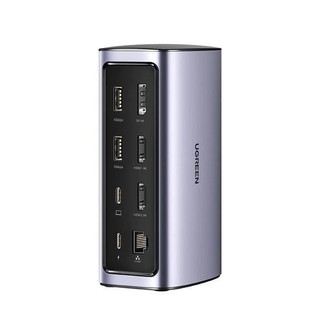
Ugreen Revodok Pro 9-in-1 USB-C Docking Station
Titik seimbang untuk kebanyakan orang: satu monitor 4K, jaringan gigabit, beberapa USB-A, pembaca kartu, dan pengisian daya balik untuk laptop.
Kalau kebutuhanmu satu monitor eksternal plus beberapa periferal — dan itu kebutuhan mayoritas — ini menyelesaikan semuanya tanpa membayar untuk Thunderbolt yang tidak akan terpakai.
Pengisian daya balik adalah bagian yang membuat dock benar-benar berarti: satu kabel USB-C ke laptop membawa gambar, data, dan daya sekaligus, jadi mencabut laptop dari meja jadi satu gerakan alih-alih empat.
Periksa daya yang disalurkannya terhadap kebutuhan laptopmu. Dock yang menyalurkan 60W ke laptop yang menuntut 90W tetap mengisi, tapi lebih lambat daripada laptop memakainya — dan pada beban berat, baterainya justru berkurang meski tercolok.
Jaringan gigabit di dalamnya lebih berarti daripada kelihatannya untuk rapat daring panjang: sambungan kabel tidak terganggu perangkat lain di Wi-Fi yang sama.
Satu hal yang berlaku untuk semua dock USB-C: seluruh port berbagi jalur yang sama ke laptop. Menjalankan SSD eksternal cepat sambil menyalakan monitor 4K akan saling memperlambat.
- Sembilan port dengan jaringan gigabit dan pembaca kartu dalam satu bodi
- Pengisian daya balik: satu kabel USB-C membawa gambar, data, dan daya sekaligus
- Satu monitor 4K plus periferal tanpa membayar untuk Thunderbolt yang tidak akan terpakai
- Sambungan kabel gigabit tidak terganggu perangkat lain di Wi-Fi yang sama saat rapat panjang
- Hanya satu monitor eksternal; setup dua layar tetap menuntut Thunderbolt
- Seluruh port berbagi satu jalur ke laptop — SSD cepat dan monitor 4K saling memperlambat
- Daya yang disalurkannya bisa di bawah kebutuhan laptop; pada beban berat baterai berkurang meski tercolok
- Di katalog baru tercatat satu penjualan — belum ada rekam jejak pembeli untuk diperiksa
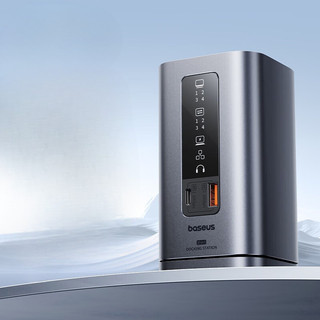
Baseus 11-in-1 USB-C Docking Station
Port paling banyak di kelas harga menengah. Berguna kalau kamu punya banyak perangkat lama yang masih USB-A, atau sering memindahkan kartu memori.
Berguna kalau kamu punya banyak perangkat lama yang masih USB-A, atau sering memindahkan kartu memori. Untuk meja yang periferalnya terkumpul bertahun-tahun, jumlah port yang cukup menghapus kebutuhan hub tambahan yang ditumpuk di belakang dock.
Yang perlu dipahami sebelum membeli, dan ini berlaku untuk semua dock: jumlah port yang banyak tidak menambah bandwidth. Seluruhnya tetap berbagi satu jalur USB-C ke laptop. Sebelas port berarti lebih banyak barang bisa dicolok sekaligus, bukan lebih banyak data bisa mengalir bersamaan.
Akibatnya nyata: menjalankan SSD eksternal cepat sambil menyalakan monitor 4K akan saling memperlambat, persis sama seperti pada dock sembilan port. Kalau kebutuhanmu memang bandwidth — dua monitor, atau penyimpanan cepat yang dipakai bersamaan dengan layar — Thunderbolt yang dibutuhkan, bukan port yang lebih banyak.
Periksa juga apakah dayanya cukup untuk seluruh perangkat yang kamu colok. Beberapa hard disk portabel menuntut daya lebih dari yang bisa disalurkan port USB-A pada dock yang penuh.
- Sebelas port, paling banyak di kelas harga menengah — termasuk deretan USB-A untuk perangkat lama
- Pembaca kartu memori menyatu, jadi tidak perlu dongle terpisah
- Cukup port untuk menghapus hub tambahan yang biasanya ditumpuk di belakang dock
- Bekerja lewat USB-C biasa, tidak menuntut laptop ber-Thunderbolt
- Sebelas port tidak menambah bandwidth; semuanya tetap berbagi satu jalur USB-C ke laptop
- SSD eksternal cepat dan monitor 4K akan saling memperlambat saat dipakai bersamaan
- Sebagian hard disk portabel menuntut daya lebih besar dari yang bisa disalurkan port USB-A saat dock penuh
- Belum ada rating maupun catatan terjual di katalog, dan penjualnya bukan toko official
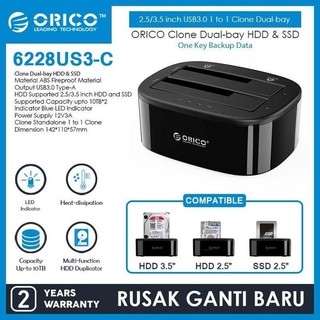
Orico USB-C Docking Station 12-in-1
Paling murah di daftar ini yang masih menyertakan jaringan gigabit — port yang sering hilang di dock murah, padahal ia satu-satunya cara mendapat koneksi stabil untuk rapat daring panjang.
Port jaringan adalah hal pertama yang dihilangkan produsen saat menekan harga dock, dan itu justru port yang paling sulit digantikan. Wi-Fi yang terputus sebentar di tengah rapat terdengar sebagai suara yang terpotong, dan penyebabnya sering bukan sinyal lemah melainkan perangkat lain di jaringan yang sama.
Untuk anggaran yang menentukan, ini menyelesaikan kebutuhan dasar: satu monitor, jaringan kabel, dan beberapa port USB.
Yang perlu diperiksa lebih teliti di kelas ini adalah panas dan daya. Dock murah cenderung memakai pengendali yang lebih panas, dan panas berlebih membuat sambungan monitor terputus sesekali — gejala yang sulit dilacak karena tidak terjadi setiap saat. Letakkan dock di tempat terbuka, bukan tertumpuk di bawah laptop.
Periksa juga apakah daya pengisian baliknya cukup untuk laptopmu sebelum mengandalkannya sebagai satu-satunya sumber daya di meja.
- Menyertakan jaringan gigabit — port yang paling sering dihilangkan saat harga dock ditekan
- Dua belas port pada harga sekitar seperenam dock Thunderbolt di daftar yang sama
- Toko official dengan rating 4,94 dari hampir 500 penjualan
- Menyelesaikan kebutuhan dasar sekaligus: satu monitor, jaringan kabel, dan beberapa USB
- Satu monitor eksternal saja; dua layar menuntut Thunderbolt, bukan port yang lebih banyak
- Pengendali di kelas harga ini lebih panas, dan panas berlebih memutus sambungan monitor sesekali
- Harus diletakkan terbuka, bukan tertumpuk di bawah laptop
- Besar daya pengisian baliknya tidak dinyatakan di katalog — harus diperiksa terhadap kebutuhan laptopmu
Orico USB-C Docking Station dengan Slot M.2 NVMe
Slot M.2 di dalam dock membuat SSD cadangan hidup di dalam dock, bukan sebagai kotak terpisah dengan kabelnya sendiri.
Idenya masuk akal untuk meja yang sudah penuh: satu barang hilang dari meja, karena penyimpanan cadangan pindah ke dalam dock yang memang sudah tercolok setiap hari.
Konsekuensinya justru yang paling jarang disebut. SSD itu berbagi jalur yang sama dengan monitor dan seluruh port lain. Menyalin folder besar sambil menyalakan layar 4K membuat keduanya melambat, dan pada dock USB-C itu bukan kekurangan produk melainkan batas fisik jalurnya.
Dua hal yang harus kamu periksa sebelum memesan. Jenis SSD-mu — tidak semua slot M.2 menerima NVMe dan SATA sekaligus, dan takik pada papan SSD menentukan mana yang muat. Lalu pendinginannya: keping NVMe di dalam kotak logam tanpa bantalan termal akan menurunkan kecepatannya sendiri saat panas, dan gejalanya muncul persis pada penyalinan panjang, saat kamu paling membutuhkannya.
Kalau yang kamu kejar adalah kecepatan penyimpanan maksimal, SSD eksternal yang dicolok langsung ke port laptop tetap lebih cepat, karena tidak berbagi jalur dengan layar dan periferal.
Baseus 17-in-1 USB-C Docking Station dengan Adaptor Daya
Bentuk dock yang dimaksud bagian awal artikel: punya adaptor daya sendiri, jadi ia memberi daya ke laptop alih-alih mengambilnya.
Ini bentuk dock yang dimaksud bagian awal artikel. Ia punya adaptor daya sendiri, jadi ia menghidupi seluruh perangkat yang tersambung sambil tetap mengisi laptop — bukan mengambil daya dari laptop seperti hub.
Untuk meja tetap yang periferalnya tidak pernah dicabut, ini menghapus kebutuhan menumpuk hub tambahan di belakang monitor. Untuk meja yang dibongkar setiap hari, ia terlalu besar dan kamu membayar untuk port yang menganggur.
Janji tiga layar perlu diperiksa terhadap laptopmu, bukan terhadap dock-nya. Layar ketiga umumnya bergantung pada MST, yang berjalan di Windows dan tidak di macOS — pada Mac, layar tambahan lewat jalur itu berakhir sebagai cermin dari layar yang sama. Dan pada koneksi USB-C biasa, makin banyak layar makin dalam kompromi resolusi dan refresh rate-nya.
Yang perlu diukur sendiri: berapa daya yang benar-benar sampai ke laptop setelah seluruh port terisi, dan panjang kabel bawaannya terhadap posisi laptop di mejamu. Kabel pendek pada dock sebesar ini memaksa laptop duduk di tempat yang bukan pilihanmu.
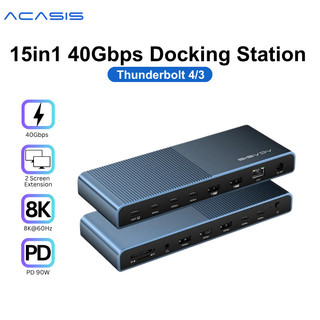
Acasis Thunderbolt 3 Docking Station
Untuk dua monitor 4K sungguhan tanpa kompromi refresh rate. Ini satu-satunya jalan kalau setup-mu memang dua layar dan kamu tidak mau menerima 30Hz.
Syaratnya mutlak dan perlu diperiksa sebelum membeli: laptopmu harus punya port Thunderbolt, bukan sekadar USB-C. Keduanya berbentuk sama persis, dan itu sumber kesalahan yang paling mahal di kategori ini. Cari lambang petir kecil di samping portnya, atau periksa lembar spesifikasi laptopmu.
Kalau ternyata bukan Thunderbolt, dock ini tetap bekerja — sebagai dock USB-C biasa, dengan kemampuan dua monitor yang tidak bisa dipakai sama sekali. Kamu membayar beberapa kali lipat untuk sesuatu yang tidak aktif.
Yang dibelinya adalah bandwidth, bukan jumlah port. Thunderbolt menyediakan jalur yang cukup lebar untuk dua monitor 4K pada 60Hz sekaligus, sementara dock USB-C biasa memaksa kompromi — monitor kedua turun ke 30Hz, dan pada 30Hz gerakan kursor terasa tersendat dengan cara yang mengganggu sepanjang hari.
Perlu dicatat juga: laptop dengan chip Apple M dasar hanya mendukung satu monitor eksternal terlepas dari dock apa pun yang dipakai. Batasnya ada di chip, bukan di kabel.
- Thunderbolt 3 dengan jalur 40Gbps — cukup untuk dua monitor 4K pada 60Hz sekaligus
- Satu-satunya jalan mendapat monitor kedua tanpa menerima 30Hz seperti pada dock USB-C
- Bandwidth-nya membuat penyimpanan cepat dan monitor tidak saling memperlambat
- Tetap berfungsi sebagai dock USB-C biasa di laptop yang tidak punya Thunderbolt
- Menuntut port Thunderbolt; port USB-C berbentuk sama persis tapi kemampuan dua monitornya tidak aktif
- Laptop dengan chip Apple M dasar tetap hanya mendukung satu monitor eksternal, dock apa pun yang dipakai
- Harganya sekitar enam kali dock USB-C 12-in-1 di daftar yang sama
- Di katalog baru tercatat satu penjualan dan belum ada rating — tidak ada rekam jejak pembeli untuk diperiksa
Perbandingan lengkap
| Produk | Kisaran | Rating | Terjual | Toko | Dipakai sendiri | Tautan |
|---|---|---|---|---|---|---|
| Ugreen Revodok Pro 9-in-1 USB-C Docking Station | Rp2,5jt – Rp3jt | 5 | 1 | Star seller | Kurasi | Cek harga |
| Baseus 11-in-1 USB-C Docking Station | Rp3jt – Rp3,5jt | — | — | Biasa | Kurasi | Cek harga |
| Orico USB-C Docking Station 12-in-1 | Rp400rb – Rp449rb | 4.94 | 499 | Official | Kurasi | Cek harga |
| Orico USB-C Docking Station dengan Slot M.2 NVMe | Rp6jt – Rp6,5jt | — | — | Official | Kurasi | Cek harga |
| Baseus 17-in-1 USB-C Docking Station dengan Adaptor Daya | Rp1,7jt – Rp1,8jt | 5 | 31 | Star seller | Kurasi | Cek harga |
| Acasis Thunderbolt 3 Docking Station | Rp2,5jt – Rp3jt | — | 1 | Star seller | Kurasi | Cek harga |
Yang tidak saya rekomendasikan dan kenapa
Dock yang mengiklankan dual 4K 60Hz pada USB-C biasa
Secara fisik tidak mungkin tanpa kompresi. Kalau spesifikasinya menjanjikan itu tanpa menyebut Thunderbolt atau DisplayLink, angka itu berlaku untuk satu monitor saja, atau untuk kondisi yang tidak akan kamu alami.
Dock tanpa adaptor daya untuk setup permanen
Ia akan menguras baterai laptop sambil kamu bekerja, dan laptopmu tetap harus dicolok terpisah. Kalau tetap membutuhkan dua kabel, sebagian besar manfaatnya hilang.
Dock Thunderbolt untuk laptop yang tidak punya Thunderbolt
Ini pemborosan yang paling mahal di kategori ini. Periksa lambang petir di port laptopmu sebelum membeli apa pun.
Dock murah tanpa merek untuk monitor 4K
Bandwidth adalah tempat produsen menghemat secara diam-diam. Gejalanya bukan tidak berfungsi, melainkan layar yang berkedip sesekali atau resolusi yang turun sendiri — masalah yang sulit dilacak dan mudah disalahkan ke monitor.
Menambah dock padahal yang dibutuhkan cuma hub sederhana
Kalau kamu hanya butuh dua port USB tambahan dan tidak memakai monitor eksternal, USB hub biasa jauh lebih murah dan lebih ringkas.
Pertanyaan yang sering masuk
Dock bisa mengisi daya laptop gaming?
Tergantung. Kebanyakan dock memberi 65W sampai 100W. Laptop gaming sering butuh 150W ke atas saat beban penuh — dock akan mengisi saat idle, tapi baterai tetap berkurang saat kamu bermain atau melakukan kompilasi besar.
Kenapa monitor kedua berkedip?
Hampir selalu bandwidth. Coba turunkan resolusi atau refresh rate salah satu monitor. Kalau kedipnya berhenti, itu konfirmasi bahwa kamu sudah di batas kemampuan koneksinya.
Perlu driver?
Dock USB-C dan Thunderbolt umumnya tidak. Dock berbasis DisplayLink butuh driver, dan itu yang membuatnya bermasalah di macOS serta di Linux.
Ethernet di dock benar-benar lebih baik dari Wi-Fi?
Untuk rapat daring dan pengunggahan besar, iya — bukan karena lebih cepat, melainkan karena jauh lebih stabil. Wi-Fi yang terganggu sesaat tidak terlihat saat menjelajah, tapi sangat terlihat saat kamu sedang berbicara.
Kesimpulan
Satu monitor, kebutuhan umum — Ugreen Revodok Pro 9-in-1.
Banyak perangkat lama USB-A — Baseus 11-in-1.
Anggaran ketat tapi butuh ethernet — Orico 12-in-1.
Dua monitor 4K dan laptopmu Thunderbolt — Acasis Thunderbolt 3.
Sebelum membeli, periksa tiga hal di laptopmu: apakah port USB-C-nya mengeluarkan gambar, apakah mendukung Power Delivery, dan apakah Thunderbolt. Lima menit itu menghindari dock yang tidak bisa memenuhi janjinya. Kalau setup mejamu juga butuh penataan ulang, laptop stand dan monitor arm melengkapi satu kabel dengan postur yang benar.