


Monitor USB-C dengan power delivery menjanjikan satu hal: satu kabel dari laptop, dan kamu mendapat gambar, jaringan port USB, dan pengisian daya sekaligus.
Saat itu bekerja, ia mengubah meja kerja secara nyata — kamu menutup laptop, mencabut satu kabel, dan pergi.
Yang menentukan apakah itu benar-benar terjadi adalah satu angka: berapa watt power delivery yang dikeluarkan monitornya.
Angka itu sering tidak dipajang di halaman produk, dan kalau terlalu kecil untuk laptopmu, kamu akan tetap mencolok adaptor daya — dan seluruh alasan membeli monitor ini hilang.
Harga diverifikasi 11 Agustus 2026. Seluruh tautan produk lewat /go/ supaya bisa diganti tanpa menyunting artikel.
Berapa watt yang kamu butuhkan
Cocokkan dengan adaptor daya bawaan laptopmu:
| Laptop | Adaptor bawaan | Power delivery minimal |
|---|---|---|
| Ultrabook 13–14 inci | 45–65W | 65W |
| Laptop 14–15 inci kelas kerja | 65–90W | 90W |
| Laptop dengan grafis diskrit | 100W+ | 100W, dan tetap kurang saat beban penuh |
Monitor dengan power delivery 65W dan laptop yang butuh 90W akan tetap terisi, tapi lebih lambat dari yang dipakai saat beban berat — baterainya perlahan berkurang saat kamu bekerja keras.
Laptop gaming atau workstation dengan grafis diskrit umumnya tidak bisa sepenuhnya dilayani lewat USB-C. Untuk ini, satu kabel tidak realistis.
Kalau ragu, ambil yang wattnya lebih tinggi. Selisih harganya kecil dibanding menemukan bahwa setupmu tidak bekerja.
Syarat di sisi laptop
Port USB-C-nya harus mendukung DisplayPort Alt Mode. Ini yang mengirim gambar. Sebagian laptop punya port USB-C yang hanya untuk data dan daya.
Port itu juga harus menerima daya masuk. Sebagian laptop mengisi hanya lewat colokan bulat khusus.
Cara memeriksa: cari ikon di sebelah port — petir (Thunderbolt) atau “DP” biasanya menandakan dukungan video. Kalau tidak ada ikon, periksa spesifikasi resmi laptopmu.
Laptop dengan Thunderbolt hampir selalu memenuhi keduanya.
Monitor atau docking station
Ini keputusan yang sering salah dihitung.
Monitor USB-C dengan hub menyelesaikan: gambar, daya, beberapa port USB, kadang ethernet. Untuk setup satu monitor, ini biasanya cukup dan lebih murah dari membeli keduanya.
Docking station dibutuhkan kalau: kamu memakai dua monitor eksternal, butuh banyak port, atau monitormu sudah ada dan tidak punya USB-C.
Untuk kebanyakan orang dengan satu monitor, monitor USB-C yang baik menghilangkan kebutuhan dock. Kalau setupmu lebih rumit, docking station membahas pilihannya.
Yang perlu diperiksa selain watt
Jumlah dan jenis port di hub
Sebagian monitor hanya punya dua port USB-A. Sebagian punya ethernet, USB-C tambahan, dan rantai DisplayPort untuk monitor kedua.
Hitung apa yang kamu colok setiap hari sebelum memilih.
KVM terintegrasi
Sebagian monitor bisa memindahkan keyboard dan mouse antara dua komputer yang tercolok. Untuk yang memakai laptop kerja dan komputer pribadi di meja yang sama, ini fitur yang sangat berguna dan jarang disebut.
Kualitas kabel yang disertakan
Kabel USB-C yang mendukung video plus 100W daya harus memenuhi spesifikasi tertentu. Kabel murah dari laci akan gagal dengan cara yang membingungkan — gambar berkedip, atau daya tidak masuk.
Pakai kabel bawaan monitor, dan kalau perlu ganti, beli yang jelas mencantumkan dukungan video dan 100W.
Pilihan
LG 27UP850N 27 inch 4K USB-C Monitor
Panel 4K yang sekelas dengan 27UP550, tapi dengan keluaran daya yang naik ke kelas 90W dan hub USB yang lebih lengkap. Ini yang dibeli kalau adaptor bawaan laptopmu bukan 65W.
Selisih harganya terhadap 27UP550 hampir seluruhnya berasal dari dua hal yang tidak terlihat di layar: keluaran power delivery yang lebih besar dan hub USB yang lebih lengkap. Panelnya sendiri berada di kelas yang sama.
Itu membuat keputusannya lebih sederhana daripada kelihatannya. Kalau laptopmu ultrabook dengan adaptor 45–65W, selisih itu tidak akan pernah kamu pakai, dan 27UP550 memberi gambar yang sama dengan uang lebih sedikit. Kalau adaptor bawaanmu 90W — laptop kerja 14–15 inci umumnya di situ — selisih itulah yang menentukan apakah janji satu kabel benar-benar terjadi atau baterai berkurang perlahan sepanjang hari kerja.
Yang tidak berubah dari 4K di 27 inci: penskalaan sekitar 150% tetap dibutuhkan agar teks nyaman dibaca, jadi yang kamu dapat adalah teks yang jauh lebih tajam pada ruang layar yang kurang lebih sama, bukan ruang yang lebih luas. Kalau yang kamu kejar lebih banyak baris muat di layar, ASUS ProArt PA278CV di atas memberi itu dengan harga lebih rendah.
Dua hal yang bisa kamu periksa sendiri sebelum memesan. Pertama, angka watt di badan adaptor bawaan laptopmu. Kedua, apakah kabel USB-C yang disertakan memang mendukung video sekaligus daya penuh — kabel pengganti dari laci hampir selalu gagal dengan gejala yang membingungkan, gambar berkedip atau daya putus-nyambung.
Kalau kamu butuh ethernet atau KVM untuk dua komputer, Dell UltraSharp di bawah yang menyediakannya.
Dell UltraSharp U2723QE 27 inci 4K IPS Black
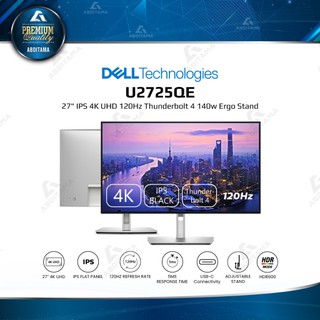
Hub paling lengkap di daftar ini — cukup port untuk benar-benar menggantikan docking station, plus KVM untuk memindahkan keyboard dan mouse antar-komputer.
Ini juga monitor dengan warna paling akurat di kelasnya. Kalau kamu menghitung harganya sebagai monitor plus dock sekaligus, selisihnya jadi masuk akal — dan itu cara menghitung yang benar, karena docking station yang setara harganya tidak sedikit.
KVM adalah fitur yang paling jarang dipahami dan paling berguna untuk keadaan tertentu: ia memindahkan keyboard dan mouse yang tercolok di monitor antara dua komputer, sekaligus mengganti tampilan layar. Untuk yang punya laptop kerja dan komputer pribadi di meja yang sama, itu menghapus satu set periferal duplikat.
Tanpa KVM, dua komputer berarti dua keyboard dan dua mouse, atau mencabut dan mencolok setiap kali berpindah.
Warna akurat langsung dari kotak berarti sesuatu kalau pekerjaanmu menyentuh desain antarmuka; kalau tidak, itu keunggulan yang tidak akan kamu rasakan.
Ini titik di mana kenaikan harga mulai berhenti sepadan untuk pekerjaan yang murni menulis kode. Uang selisihnya lebih berdampak di kursi atau monitor arm .
- Panel IPS Black dengan rasio kontras 2000:1, dua kali lipat IPS biasa
- USB-C berdaya 90W plus hub USB dan port Ethernet — menggantikan docking station
- Klaim cakupan 98% DCI-P3 dan 100% sRGB dengan kalibrasi pabrik
- Dudukan penyetelan penuh: tinggi, miring, putar, dan pivot
- Refresh 60Hz — bukan untuk game yang menuntut frame tinggi
- Kecerahan puncak 400 nit; HDR-nya bukan kelas yang berarti
- 4K di 27 inci menuntut penskalaan sekitar 150% agar teks nyaman dibaca
- Sebagian besar harganya untuk hub dan akurasi warna, bukan untuk kecepatan panel
Perbandingan lengkap
| Produk | Kisaran | Rating | Terjual | Toko | Dipakai sendiri | Tautan |
|---|---|---|---|---|---|---|
| LG 27UP850N 27 inch 4K USB-C Monitor | Rp6jt – Rp6,5jt | — | — | Star seller | Kurasi | Cek harga |
| Dell UltraSharp U2723QE 27 inci 4K IPS Black | Rp11jt – Rp12jt | 4.93 | 35 | Official | Kurasi | Cek harga |
Yang tidak saya rekomendasikan dan kenapa
Monitor USB-C dengan power delivery di bawah 65W untuk laptop kerja
Ia akan mengisi lebih lambat dari yang laptopmu pakai saat beban berat. Baterai perlahan berkurang sepanjang hari kerja, dan kamu akan tetap mencolok adaptor.
Monitor USB-C untuk laptop yang portnya tidak mendukung video
Kamu akan memakai HDMI plus kabel daya terpisah — tepat yang ingin dihindari, dengan biaya monitor yang lebih mahal.
Monitor USB-C untuk laptop gaming atau workstation
Kebutuhan dayanya di atas yang bisa dikirim USB-C dengan aman. Untuk ini, kabel video terpisah plus adaptor bawaan lebih tepat.
Kabel USB-C sembarangan untuk sambungan ini
Kabel yang tidak memenuhi spesifikasi akan menghasilkan gejala yang membingungkan — gambar berkedip, daya putus-nyambung. Pakai kabel bawaan.
Membeli monitor USB-C dan docking station sekaligus
Untuk setup satu monitor, keduanya tumpang tindih. Putuskan satu.
Pertanyaan yang sering masuk
Satu kabel benar-benar cukup?
Kalau wattnya memadai dan port laptopmu mendukung video, iya. Itu dua syarat yang harus dipenuhi keduanya.
Bisa untuk dua monitor eksternal?
Sebagian monitor mendukung rantai DisplayPort ke monitor kedua. Kalau tidak, kamu butuh dock. Periksa spesifikasinya.
Ethernet lewat monitor lebih stabil dari Wi-Fi?
Iya, dan untuk panggilan video serta unggahan besar perbedaannya terasa. Ini alasan bagus memilih model yang punya port ethernet.
Apakah monitor tetap mengisi laptop saat monitornya mati?
Tergantung model. Sebagian punya pengaturan untuk terus memberi daya saat siaga; sebagian tidak. Cari “USB charging in standby” di spesifikasi.
KVM di monitor sebagus KVM terpisah?
Untuk dua komputer dengan satu keyboard dan mouse, ya, dan ia menghemat satu kotak di meja. Yang perlu diperiksa hanya apakah pemindahannya cepat atau butuh beberapa detik.
Kesimpulan
Cari dua angka sebelum memesan: watt adaptor bawaan laptopmu, dan watt power delivery monitornya. Kalau yang kedua lebih kecil, setupmu tidak akan bekerja seperti yang dijanjikan.
Ingin benar-benar menggantikan docking station — Dell UltraSharp U2723QE.
Laptop gaming atau workstation — satu kabel tidak realistis. Pakai kabel video terpisah dan adaptor bawaan, dan monitor 2K yang baik akan lebih hemat.
Kalau ternyata daya lewat satu kabel bukan yang kamu butuhkan dan yang penting justru ketajamannya, monitor 4K terbaik 5 jutaan membandingkan pilihan di anggaran yang mirip tanpa syarat USB-C.